Introduccion
La función de subtotales en Excel, nos permite tener de manera casi inmediata filas con los totales de la información que tenemos en nuestra hoja de cálculo. Por ejemplo, suponiendo que tenemos una hoja con los gastos personal que hemos realizado podemos tener el subtotal de lo gastado por cada área de nuestro gasto.
Microsoft Excel puede calcular automáticamente valores de subtotales y de totales generales en una lista. Cuando se insertan subtotales automáticos, Excel esquematiza la lista para que se puedan mostrar y ocultar las filas de detalle de cada subtotal.
Los subtotales constituyen una manera rápida y sencilla de resumir datos en listado. No es necesario crear fórmulas. Excel crea la fórmula, inserta las filas correspondientes al subtotal y al total y efectúa un esquema de los datos, automáticamente. Así, los datos resultantes son fáciles de formatear, colocar en un gráfico e imprimir. En resumen, añade líneas de subtotal a columnas de la lista.
En Excel, los subtotales se utilizan cuando trabaja con listas de datos ordenadas. Sirven para realizar cálculos totales y parciales de dichas listas.
Realiza el siguiente ejemplo:
Empresa | País | Ingresos | Gastos | Beneficios | ||
| Los conquistadores | España | 2554555 | 565533 | 1989022 | ||
| Los conquistadores | Francia | 2456895 | 65656 | 2391239 | ||
| Los conquistadores | USA | 6546588 | 565566 | 5981022 | ||
| Americanino | USA | 1234567 | 1561685 | -327118 | ||
| Americanino | México | 7654321 | 758621 | 6895700 | ||
| Americanino | España | 8945612 | 5697874 | 3247738 | ||
| Americanino | Francia | 1223344 | 256487 | 966857 | ||
| Jaybell | USA | 5664879 | 455645 | 5209234 | ||
| Jaybell | Chile | 6546588 | 5897466 | 649122 | ||
| Jaybell | Alemania | 2456895 | 458976 | 1997919 | ||
Debe crear una lista, con los subtotales por empresas acumulando las ganancias debajo de la columna de Beneficios, de forma que pueda ver los totales parciales:
- Seleccione todo el rango de datos (A1:E11)
- Active la opción Subtotales del Menú Datos
- Active las opciones necesarias:
Para cada cambio en EMPRESA (con esto agrupara por empresas):
Usa función SUMAAgregue subtotal a BENEFICIOSActive la opción Aceptar.

Observe que han aparecido los subtotales bajo la columna de Beneficios agrupados por países. A la izquierda, aparecen unos signos que controlan el nivel de desglose del subtotal. Puede aumentar o disminuir el nivel del subtotal pulsando en los signos + y – o, bien, en los números que aparecen sobre estos signos.

Para añadir los promedios de gastos, aparte de los subtotales anteriores de los Beneficios, realiza las siguientes instrucciones:
- Vuelva a seleccionar la lista de datos y active la opción Subtotales del Menú Datos
- Cambia la opción Usar función y escoja la función Promedio.
- Active la casilla Agregar subtotal a GASTOS
- Desactive la casilla Reemplazar subtotales actuales (si no la desactiva, perdera los subtotales conseguidos).
- Active la opción Aceptar.
el funcionamiento de la función SUBTOTALES, muy útil cuando trabajamos con filtros, y necesitamos operar con algunos de sus campos.Si tenemos el siguiente ejemplo:

Aplicaremos una función SUBTOTALES al campo 'Precio compra'
=SUBTOTALES(9;$D$2:$D$11)
sabiendo que los argumentos de la función son
=SUBTOTALES(núm función; valor1, valor2, ...)
El argumento Número de función responde a la tabla:

Es importante recordar que la función SUBTOTALES pasa por alto las filas que no se hayan incluido en el resultado de un filtro, independientemente del valor de núm función que utilice; además esta función sólo evaluaría un resultado sobre filas ocultas y nunca sobre columnas ocultas. Los números de funciones del 101 al 111 únicamente funcionan cuando hablamos de listas.
Sabiendo esto, cobra sentido la función aplicada anteriormente para nuestro pequeño ejemplo, puesto que queríamos saber cuál era el sumatorio del campo 'Precio compra' cada vez que tuvieramos aplicado un filtro, es decir, filas ocultas. Al no estar trabajando con Listas tomamos como número de función el valor 9 (también funciona exactamente igual con el valor 109).
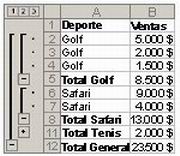
Para insertar subtotales, primero se ordena la lista para agrupar las filas cuyos subtotales se desea calcular. Después pueden calcularse los subtotales de cualquier columna que contenga números.
Si los datos no están organizados en una lista, o si sólo necesita un total, puede utilizar Autosuma  en lugar de subtotales automáticos.
en lugar de subtotales automáticos. Cómo se calculan los subtotales
Excel calcula los subtotales con una función de resumen, como Suma o Promedio. Puede mostrar subtotales en una lista con más de un tipo de cálculo a la vez.
Totales generales
Los valores del total general se obtienen a partir de los datos de detalle y no de los valores de las filas de subtotales. Por ejemplo, si se utiliza la función de resumen Promedio, la fila Total general mostrará el promedio de todas las filas de detalle de la lista y no el promedio de los valores de las filas de subtotales.
Actualización automática: Excel actualizará automáticamente los subtotales y el total general cuando se modifiquen los datos de detalle.
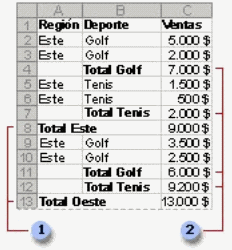
Subtotales anidados
Puede insertar subtotales de grupos más pequeños en los grupos de subtotales existentes. En el ejemplo a continuación, los subtotales de cada deporte están en una lista que ya tiene subtotales para cada región.
Subtotales exteriores
Antes de insertar los subtotales anidados, compruebe que ha ordenado la lista por todas las columnas para las que desea los valores subtotales de manera que las filas cuyos subtotales desea estén agrupadas.
Insertar subtotales individuales
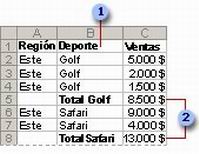
Columna cuyos subtotales se desea calcular
Subtotales
- Asegúrese de que los datos cuyos subtotales desea calcular están en el siguiente formato: cada columna tiene un rótulo en la primera fila, contiene hechos similares y no hay filas ni columnas en blanco en el rango.
- Haga clic en una celda de la columna cuyos subtotales se desea calcular. En el ejemplo anterior, haría clic en una celda de la columna Deporte, columna B.
- Haga clic en Orden ascendente o en Orden descendente.
- En el menú Datos, haga clic en Subtotales.
- En el cuadro Para cada cambio en, haga clic en la columna cuyos subtotales desee calcular. En el ejemplo anterior, haría clic en la columna Deporte.
- En el cuadro Usar función, haga clic en la función de resumen (función de resumen: tipo de cálculo que combina datos de origen en un informe de tabla dinámica o una tabla de consolidación, o cuando se insertan subtotales automáticos en una lista o base de datos. Algunos ejemplos de funciones de resumen son: Sumar, Contar y Promedio.) que desee utilizar para calcular los subtotales.
- En el cuadro Agregar subtotal a, active la casilla de verificación de cada columna que contenga valores cuyos subtotales desee calcular. En el ejemplo anterior, seleccionaría la columna Ventas.
- Si desea un salto de página automático después de cada subtotal, active la casilla de verificación Salto de página entre grupos.
- Si desea que los subtotales aparezcan encima de las filas cuyos subtotales se han calculado en lugar de que aparezcan debajo, desactive la casilla de verificación Resumen debajo de los datos.
- Haga clic en Aceptar.
Nota Puede utilizar de nuevo el comando Subtotales para agregar más subtotales con diferentes funciones de resumen. Para evitar que se sobrescriban los subtotales existentes, desactive la casilla de verificación Reemplazar subtotales actuales.
Sugerencia
Para mostrar un resumen solamente de los subtotales y de los totales generales, haga clic en los símbolos de esquema que aparecen junto a los números de fila. Utilice los símbolos y par a mostrar u ocultar las filas de detalle de los subtotales individuales.
Insertar subtotales anidados
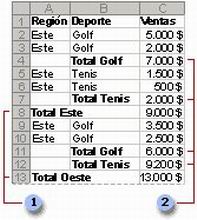
- Subtotales exteriores
- Subtotales anidados
- Asegúrese de que los datos cuyos subtotales desea calcular están en el siguiente formato: cada columna tiene un rótulo en la primera fila, contiene hechos similares y no hay filas ni columnas en blanco en el rango.
- Ordene el rango por varias columnas, ordenando primero por la columna de subtotales exteriores, después por la siguiente columna interior de los subtotales anidados, etc. En el ejemplo anterior, ordenaría el rango primero por la columna Región y después por la columna Deporte.¿Cómo?Para obtener resultados óptimos, el rango que se ordene deberá tener rótulos de columna.
- Haga clic en el rango que desee ordenar.
- En el menú Datos, haga clic en Ordenar.
- En los cuadros Ordenar por y Luego por, haga clic en las columnas que desee ordenar.
- Seleccione otras opciones de ordenación que desee y, a continuación, haga clic en Aceptar.
- Inserte los subtotales exteriores.¿Cómo?
- En el menú Datos, haga clic en Subtotales.
- En el cuadro Para cada cambio en, haga clic en la columna de los subtotales exteriores. En el ejemplo anterior, haría clic en Región.
- En el cuadro Usar función, haga clic en la función de resumen (función de resumen: tipo de cálculo que combina datos de origen en un informe de tabla dinámica o una tabla de consolidación, o cuando se insertan subtotales automáticos en una lista o base de datos. Algunos ejemplos de funciones de resumen son: Sumar, Contar y Promedio.) que desee utilizar para calcular los subtotales.
- En el cuadro Agregar subtotal a, active la casilla de verificación correspondiente a cada columna que contenga valores cuyos subtotales desee calcular. En el ejemplo anterior, esa columna sería Ventas.
- Si desea un salto de página automático después de cada subtotal, active la casilla de verificación Salto de página entre grupos.
- Si desea que los subtotales aparezcan encima de las filas cuyos subtotales se han calculado en lugar de que aparezcan debajo, desactive la casilla de verificación Resumen debajo de los datos.
- Inserte los subtotales anidados.¿Cómo?
- En el menú Datos, haga clic en Subtotales.
- En el cuadro Para cada cambio en, haga clic en la columna de subtotales anidados. En el ejemplo anterior, esa columna sería Deporte.
- Seleccione la función de resumen (función de resumen: tipo de cálculo que combina datos de origen en un informe de tabla dinámica o una tabla de consolidación, o cuando se insertan subtotales automáticos en una lista o base de datos. Algunos ejemplos de funciones de resumen son: Sumar, Contar y Promedio.) y otras opciones.
- Desactive la casilla de verificación Reemplazar subtotales actuales.
- Repita el paso anterior para más subtotales anidados, empezando desde los más exteriores.
Insertar una fila total en una lista
- Asegúrese de que esté activada la lista (lista: serie de filas que contienen datos relacionados o serie de filas que designa para que funcionen como hojas de datos mediante el comando Crear lista.) seleccionando una celda de la lista.
- Haga clic en Alternar fila Total
 en la barra de herramientas Lista.


REFLEXION
"Las funciones que maneja Excel son muy útiles y eficaces dentro de las lista podemos manejar la función subtotal y por eso ahora facilita las tareas que realizamos día con día yo como estudiante estoy aprendiendo nuevas herramientas de trabajo que permiten una mayor comprensión esto permite un mayor nivel de profesiónabilidad en las personas ya que son herramientas de trabajo nos ayudan a crear subtotales agrupándolos por grupos solo hay que saber cuales datos manejar y eso es fácil y así es como trabaja los subtotales si nos damos cuenta los subtotales se encuentran el las facturas de los negocios por eso es de gran utilidad."
ivan uscanga cruz


